

Как обновить Windows?
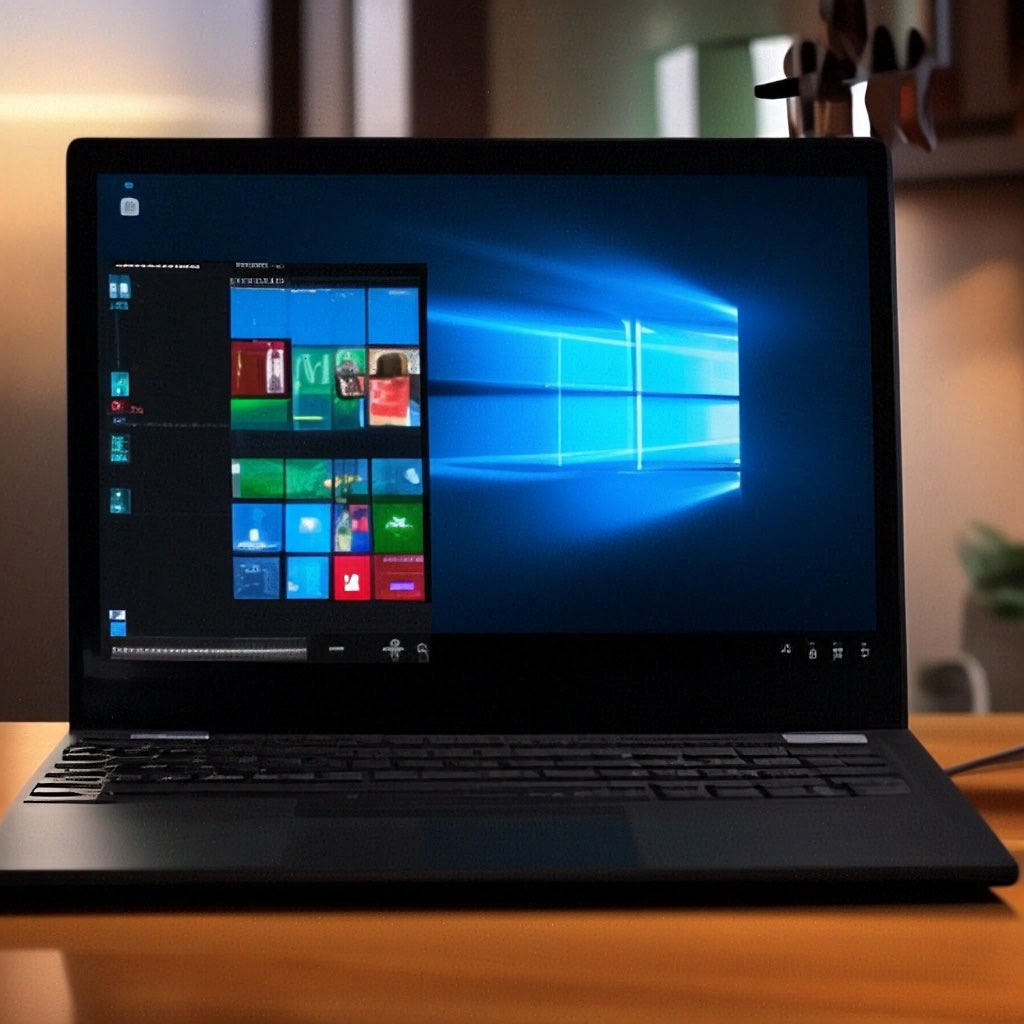
Как обновить Windows до последней версии
Windows 10 и 11 - это две наиболее популярные операционные системы от Microsoft, которые используются миллионами пользователей по всему миру.
Однако, как и любая другая операционная система, они могут устаревать, и в этом случае необходимо обновить их до последней версии. В этом эссе мы расскажем, как обновить Windows 10 до последней версии, а также о том, как это сделать с Windows 11.
Обновление Windows 10
Обновление Windows 10 - это процесс, который позволяет обновить операционную систему до последней версии без потери данных. Для этого необходимо выполнить следующие шаги:
Запустите обновление Windows: Для этого нажмите на кнопку «Пуск» в левом нижнем углу экрана и выберите «Параметры» (Settings). Затем перейдите в раздел «Обновление и безопасность» (Update & Security). На странице «Обновление» (Update) нажмите на кнопку «Проверить наличие обновлений» (Check for updates).
Если обновление доступно, то вы увидите сообщение об этом. Нажмите на кнопку «Загрузить и установить» (Download and install) для начала обновления.
* Дождитесь завершения процесса обновления: Процесс обновления может занять некоторое время, в зависимости от скорости вашего интернет соединения и размера обновления. После завершения обновления операционная система перезагрузится автоматически.
Важно помнить, что обновление до последней версии может занять много времени, особенно если у вас медленное интернет-соединение или большое количество установленных программ.
Поэтому рекомендуется запускать обновление в ночное время, когда трафик интернета наименее загружен.
Как обновить Windows 11
Для обновления Windows 11 необходимо выполнить те же шаги, что и для Windows 10.
Однако в Windows 11 есть несколько дополнительных настроек, которые могут помочь ускорить процесс обновления.
- Настройка параметров обновления: В Windows 11 можно настроить параметры обновления, чтобы избежать задержек при загрузке обновлений. Для этого откройте «Настройки» (Settings), выберите
«Обновление и безопасность», затем «Центр обновления Windows» и нажмите на кнопку «Дополнительные параметры» (Advanced options). Здесь вы можете выбрать интервал времени для проверки наличия обновлений и настроить параметры загрузки обновлений.